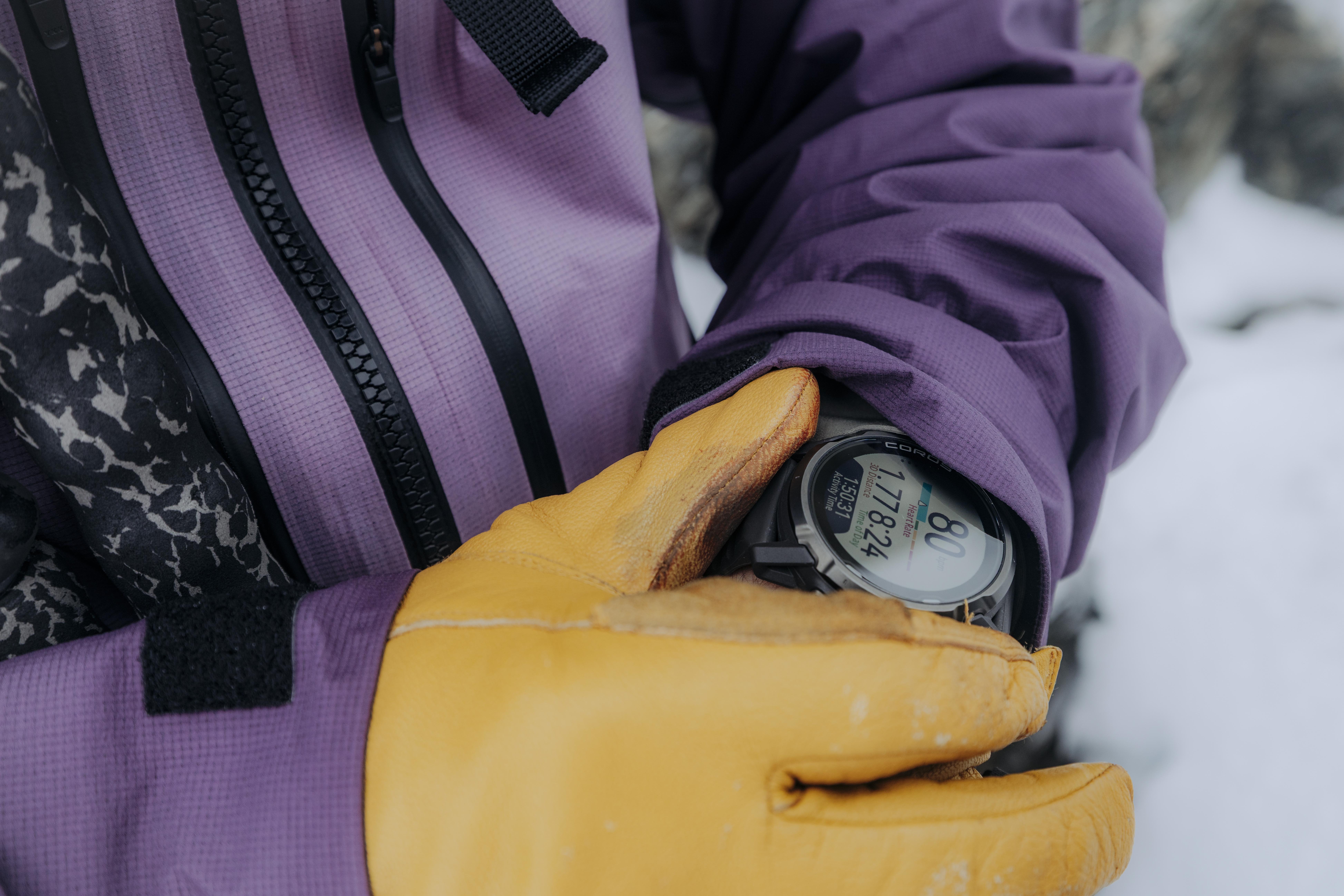
/filters:quality(90)/fit-in/970x750/coros-web-faq/upload/images/97f84d49b87574f86513b1806d796911.png)
Egal ob entspannte Café-Runde oder mehrtägiges Abenteuer in der Natur – der COROS DURA ist dein zuverlässiger Begleiter auf dem Rad. Entwickelt für Performance und einfache Bedienung, unterstützt er dich in jeder Situation. Dieser Guide zeigt dir alles, was du über die Navigation mit DURA wissen musst, von der Routenplanung bis hin zu smarten Features und App-Integrationen.
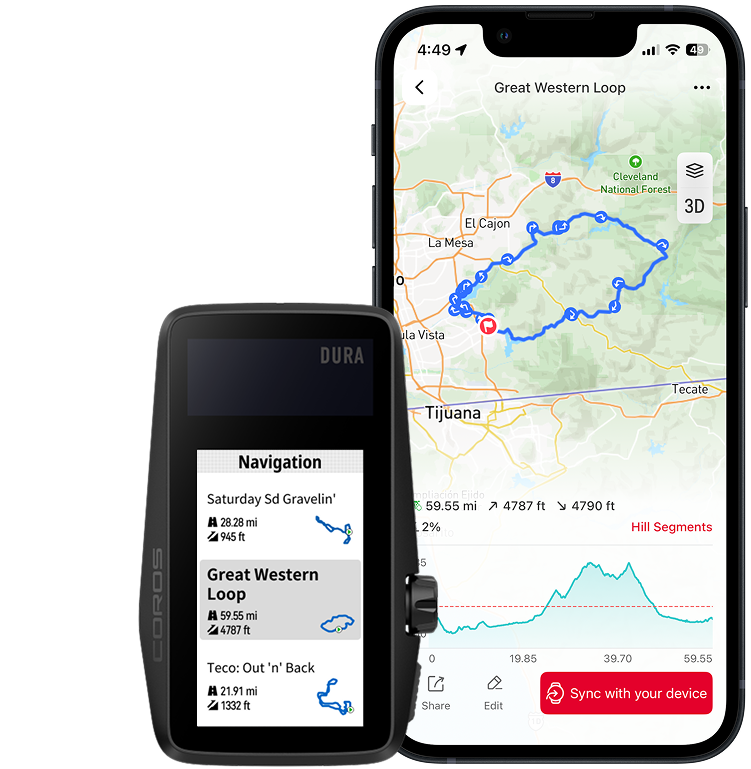
Route an dein Gerät übertragen
So sendest du eine Route ganz einfach über die COROS App an deinen DURA:
- Öffne die COROS App auf deinem Smartphone
- Gehe zum Tab „Erkunden“
- Tippe auf das Ordnersymbol oben rechts
- Wähle deine Route aus
- Tippe auf „Mit Gerät synchronisieren“
- Wähle COROS DURA
Route starten
Eine Route auf deinem DURA zu starten ist ganz einfach: entweder direkt aus dem Hauptmenü oder während einer laufenden Aktivität.
Direkt vom Hauptmenü starten
Du möchtest direkt loslegen, sobald du auf dem Rad sitzt? So geht’s:
DURA einschalten → „Navigation“ auswählen → gewünschte Route wählen → losfahren
Route unterwegs starten
Du triffst dich unterwegs mit Freunden und willst die Route erst später starten? Kein Problem:
Aktivität pausieren (digitale Krone drücken) → „Navigation“ auswählen → Route wählen → weiterfahren
Navigationsfunktionen
Zurück zum Start
Schlechtes Wetter, Zeitdruck oder einfach die Orientierung verloren? Mit DURA findest du schnell zurück:
Exakte Strecke zurückverfolgen: Fahrt pausieren → Navigation → „Zurück zum Start“
Direkt zum Start navigieren: Fahrt pausieren → Navigation → „Zum Start navigieren“
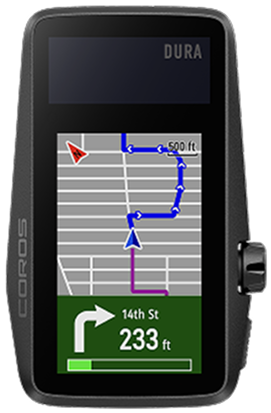
Turn-by-Turn
DURA zeigt dir rechtzeitig, wann du abbiegen musst, damit du dich ganz auf dein Training konzentrieren kannst.
Die Abbiegehinweise lassen sich im Navigationsmenü auch deaktivieren.
Splitscreen-Modus
Du willst gleichzeitig navigieren und wichtige Daten im Blick behalten? Kein Problem. Im Splitscreen-Modus siehst du die Karte und bis zu drei frei wählbare Werte (z. B. Leistung, Herzfrequenz oder Distanz) gleichzeitig.
Aktivieren:
Fahrt pausieren → Navigation → „Splitscreen“ auswählen
In der COROS App kannst du festlegen, welche Werte angezeigt werden:
App öffnen → „Profil“ → COROS DURA → „Aktivitätseinstellungen“ → Sportart wählen → „Splitscreen-Modus“ → Werte auswählen
Abweichungsalarm & Neuberechnung
Abzweigung verpasst? Das kann jedem passieren. DURA erkennt sofort, wenn du von der Route abweichst, und führt dich dank Integration mit Google Maps automatisch zurück auf den richtigen Weg.
Zu einer Adresse navigieren
Du willst spontan einen Kaffee holen oder kurz zum Supermarkt? Kein Problem:
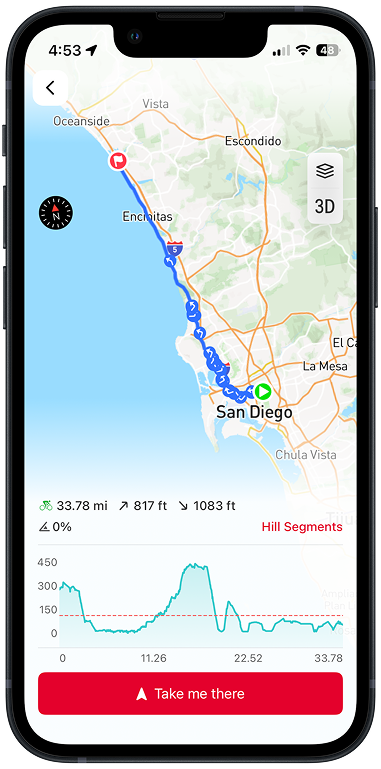
App öffnen → „Erkunden“ → Ziel suchen oder Adresse eingeben → Ort auswählen → „Navigieren“ → „Radfahren“ → „Bring mich dorthin“ → DURA auswählen → Navigation starten
Straßentypen erkennen
DURA unterscheidet zwischen Straßen und Radwegen: Durchgezogene Linien sind Straßen. Gestrichelte Linien sind Radwege.
Zukünftige Updates liefern noch mehr Details, z. B. zum Untergrund (Schotter, Asphalt etc.).
Route erstellen
Mit COROS kannst du Routen ganz einfach selbst erstellen oder aus beliebten Apps wie Komoot oder Ride with GPS importieren.
COROS App
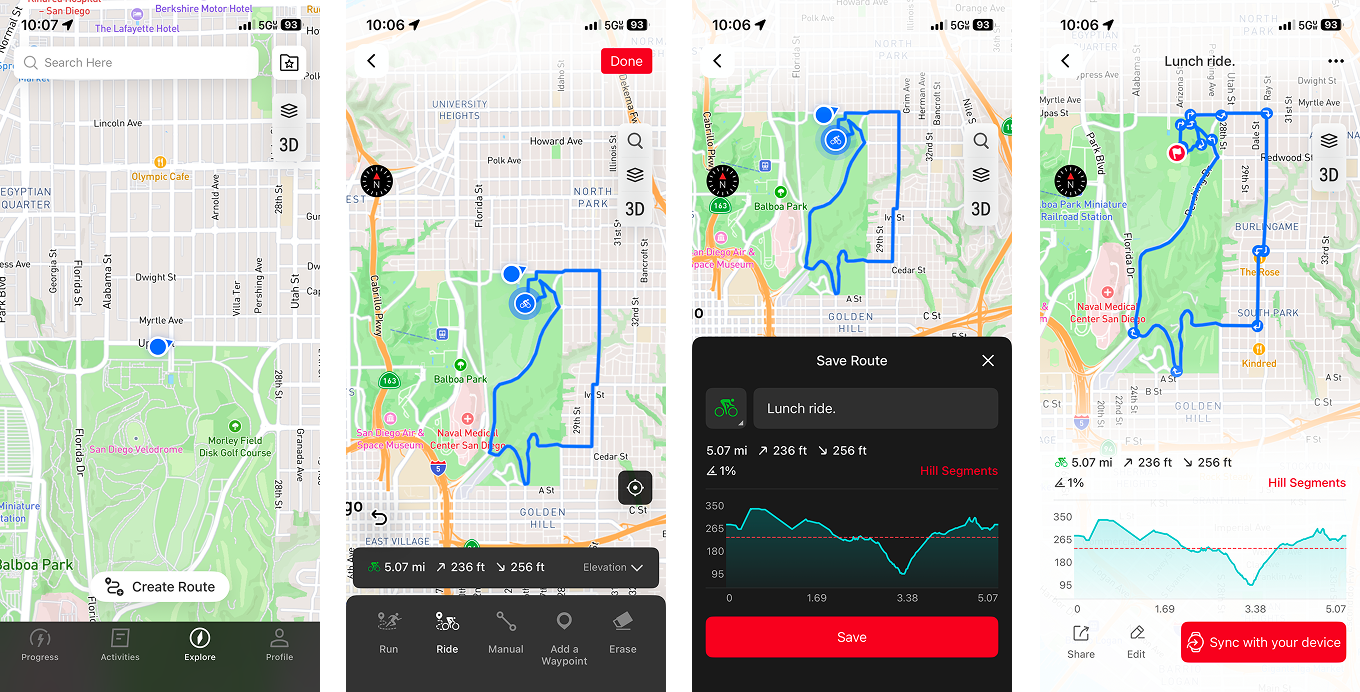
Öffne die App und gehe zum Tab „Erkunden“. Dort kannst du in wenigen Minuten eine eigene Route planen. Mit dem integrierten Routenplaner kannst du auch Wegpunkte setzen, z. B. für: Toiletten, Wasserstellen, Verpflegungspunkte, Campingplätze und vieles mehr.
Integration von Drittanbieter-Apps
Du nutzt bereits eine andere Plattform oder möchtest eine Route von Freund:innen importieren? Kein Problem. COROS unterstützt unter anderem Integrationen mit Komoot und Ride with GPS.
So verbindest du die Apps:
COROS App öffnen → „Profil“ → „Einstellungen“ → „Apps von Drittanbietern“ → „Datensynchronisierung“ → gewünschte App auswählen und Anweisungen folgen
Für weitere Infos rund ums Radfahren mit COROS wirf einen Blick in unseren DURA-Guide oder kontaktiere unser Team.